入仓操作
**[功能概述]**客户在系统中对货物进行预报,仓库收到货物后根据客户预报信息进行审核并操作货物入仓。
1、小包扫描入仓
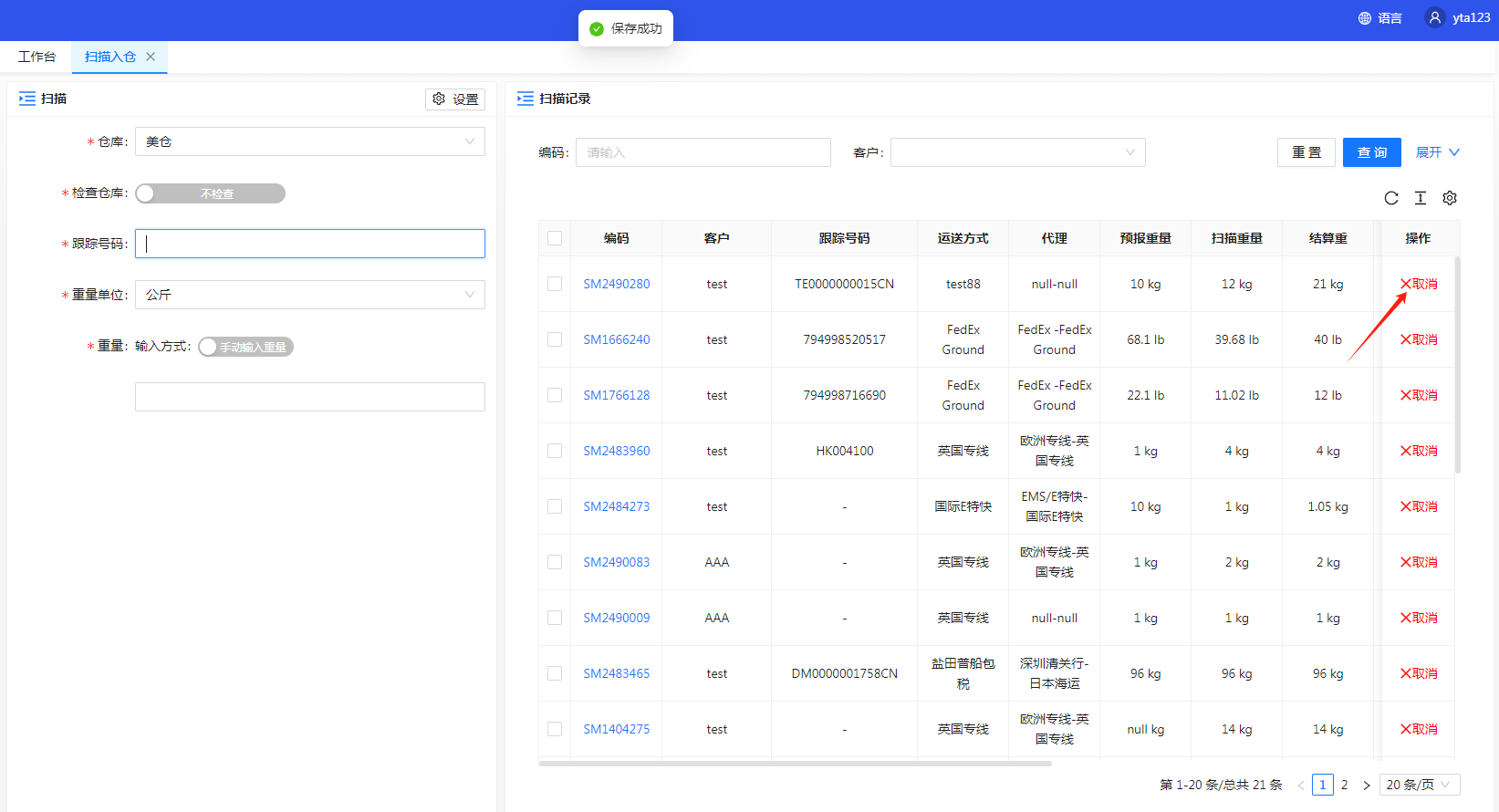
【功能入口】(操作—入仓操作—扫描入仓)
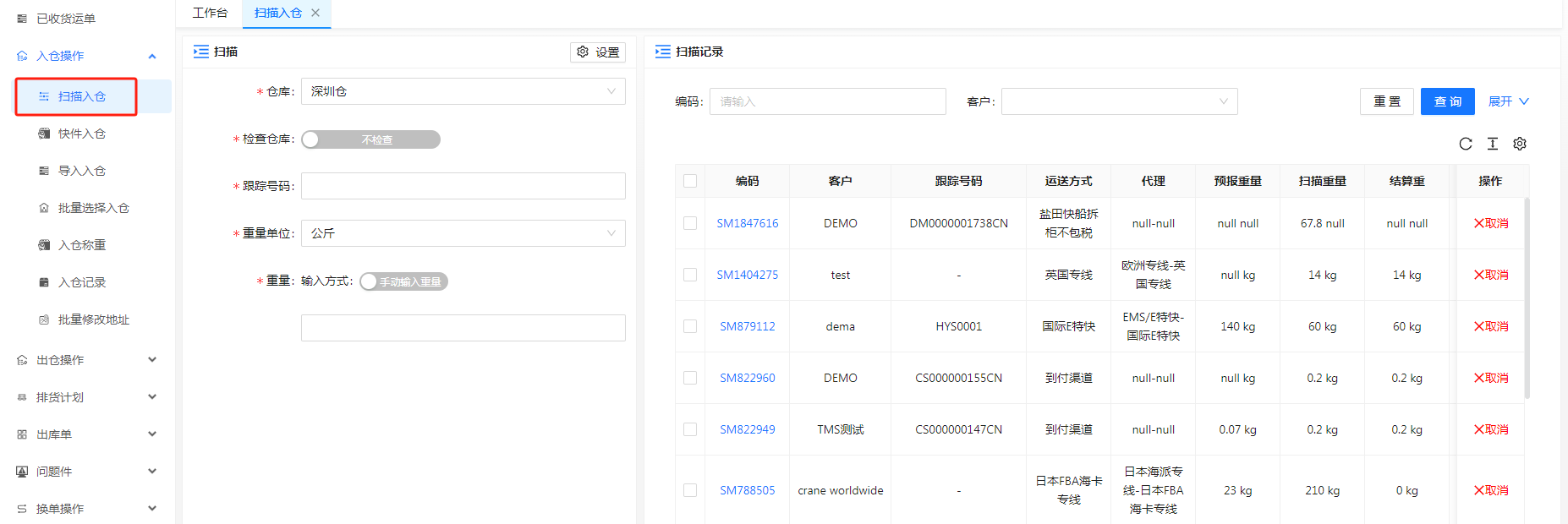
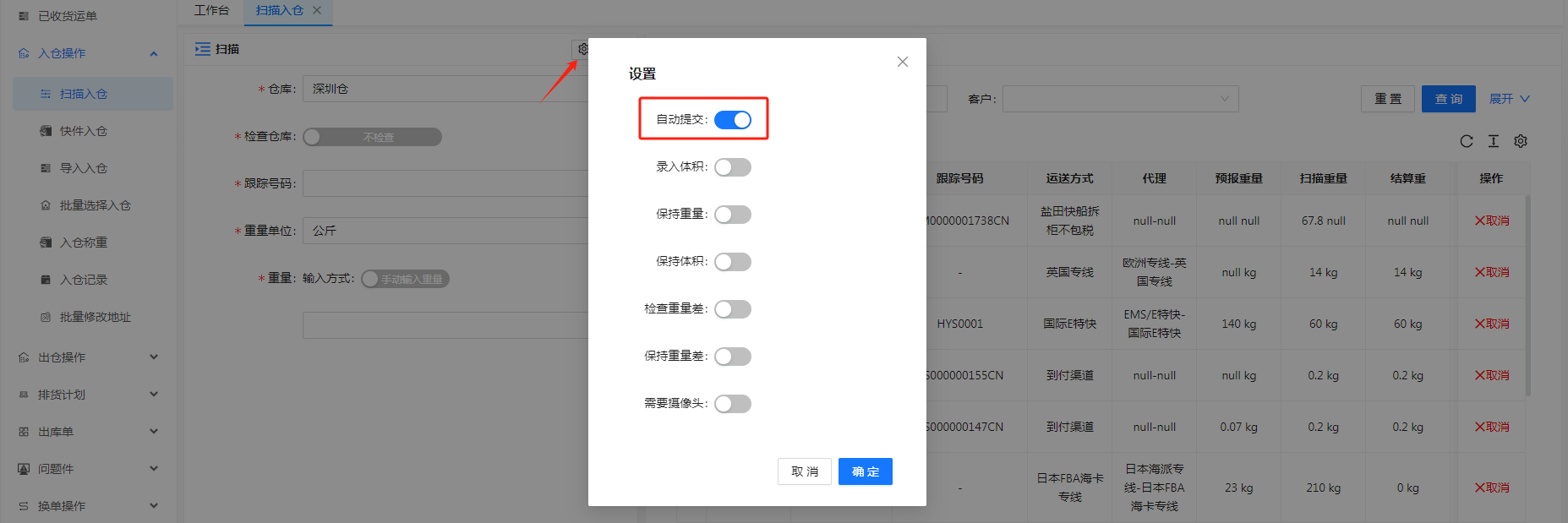
点击设置,关闭自动提交,选择是否需要录入包裹材积
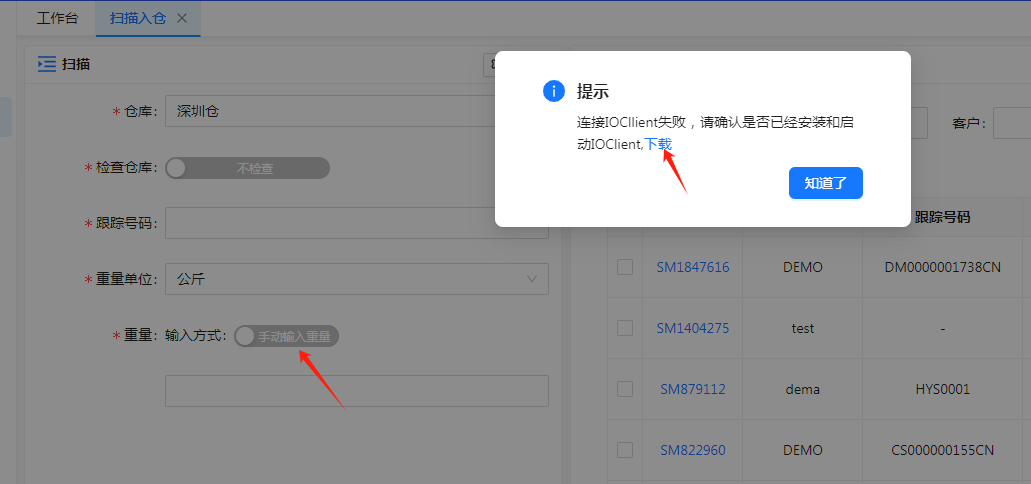
通过手动输入订单编号和重量后点击保存,包裹入仓成功,右侧的扫描记录能查看到包裹状态,也可以通过点击取消来取消包裹的入仓。
2、快递、专线入仓
【功能入口】(操作—入仓操作—快件入仓)
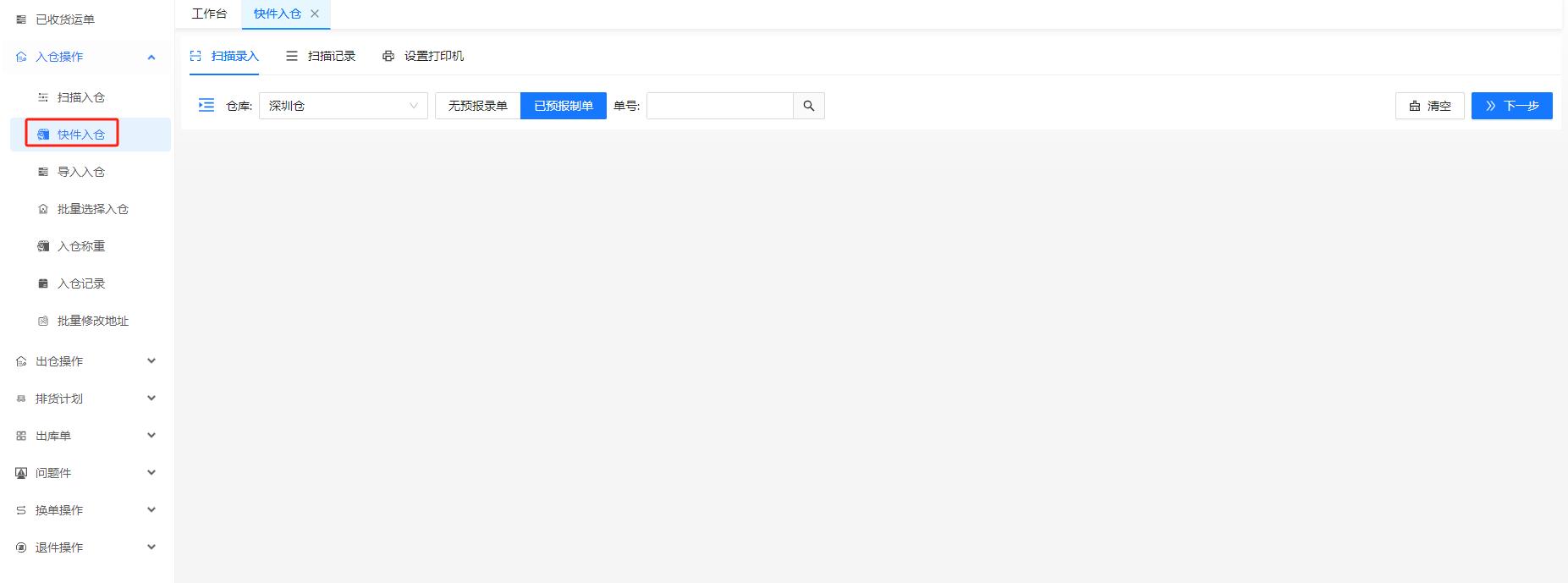
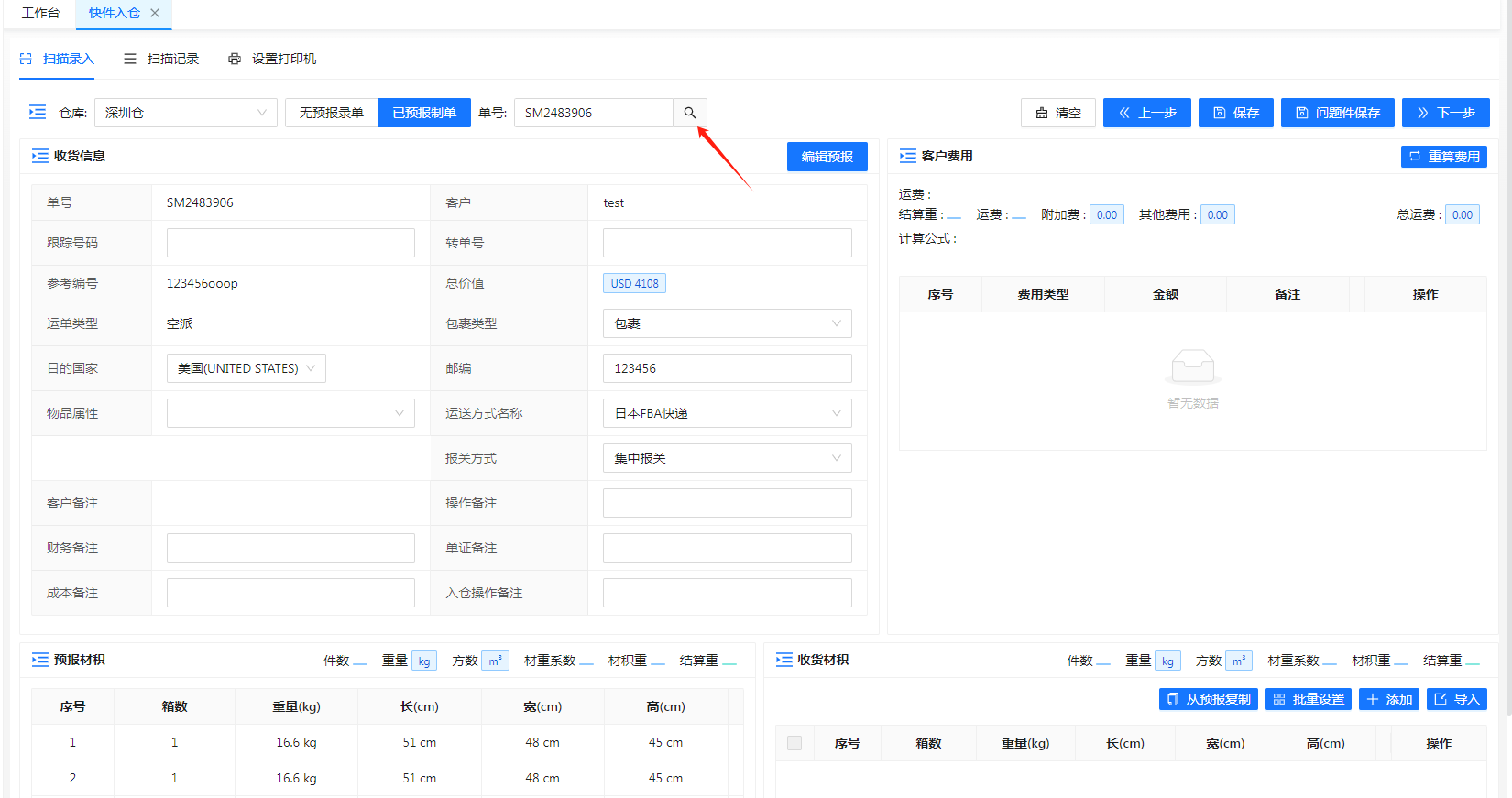
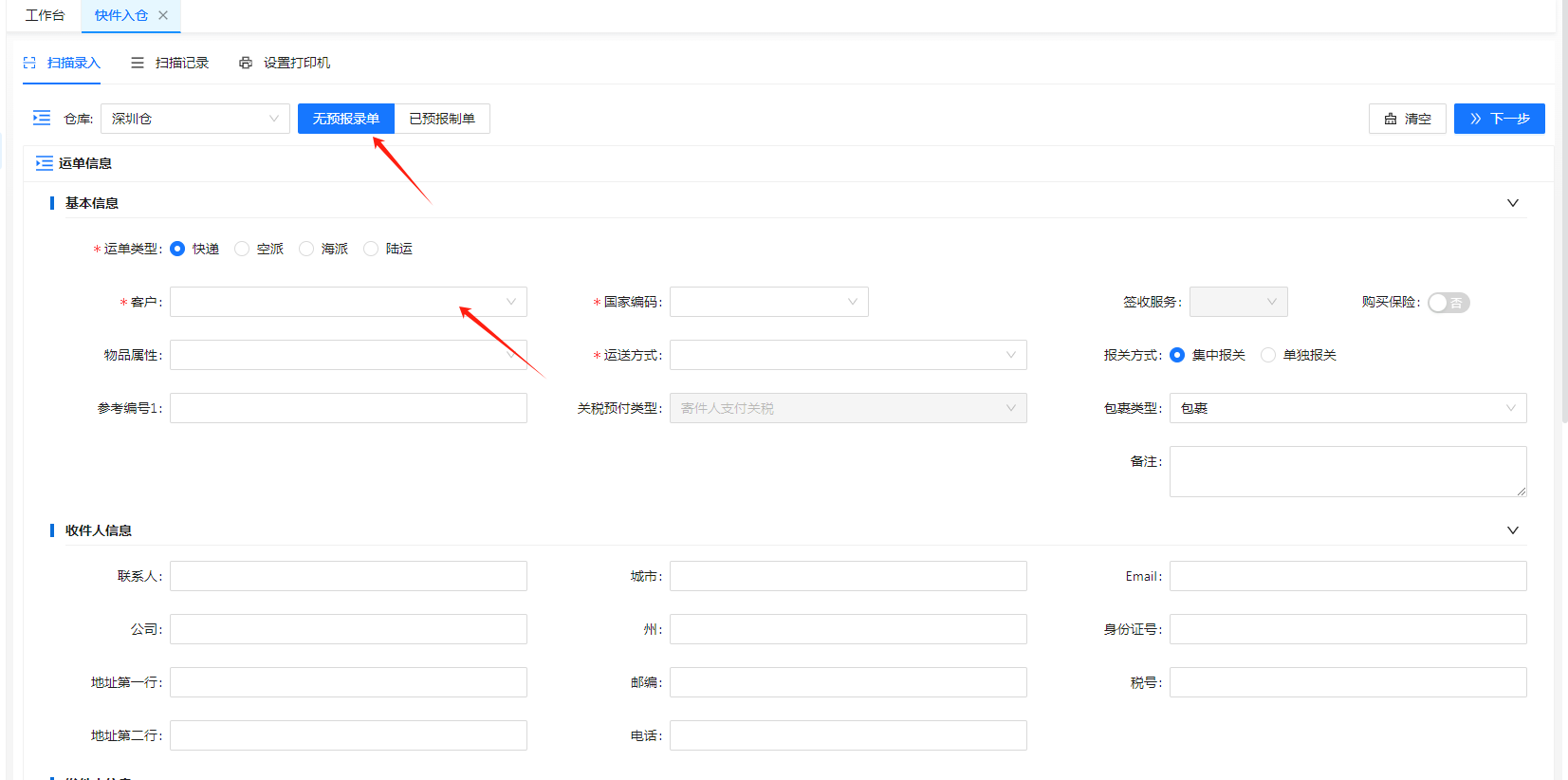
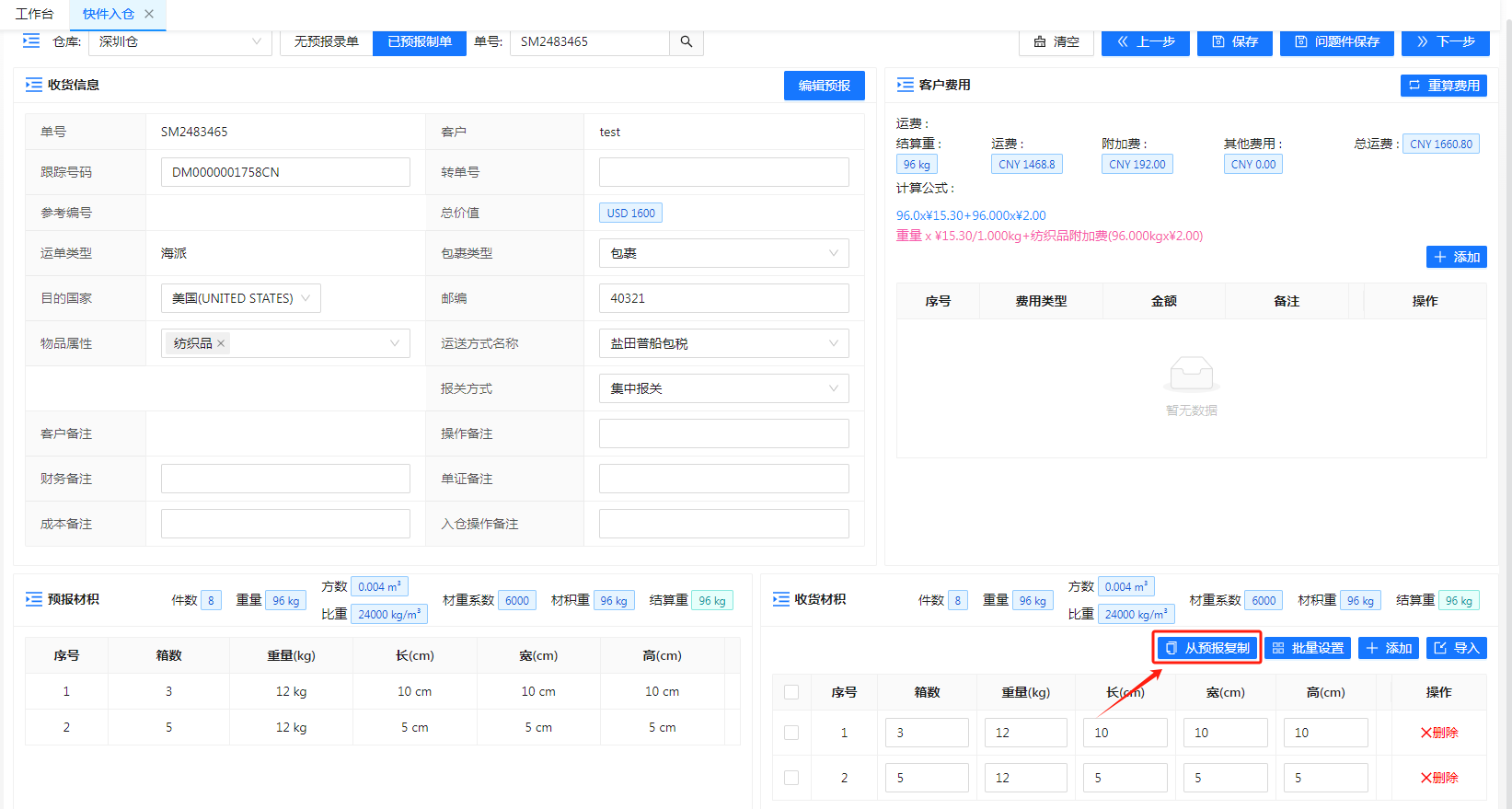
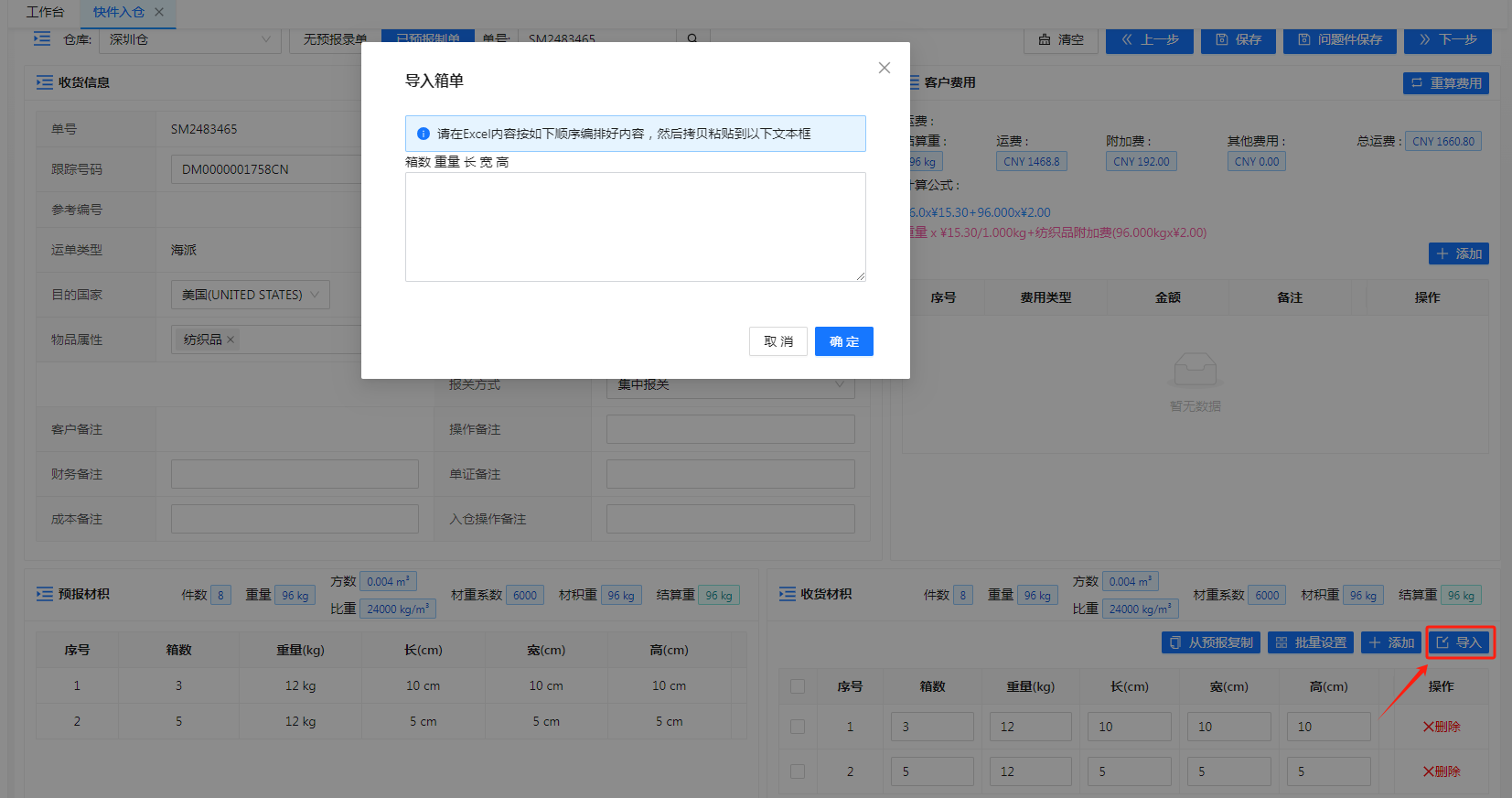
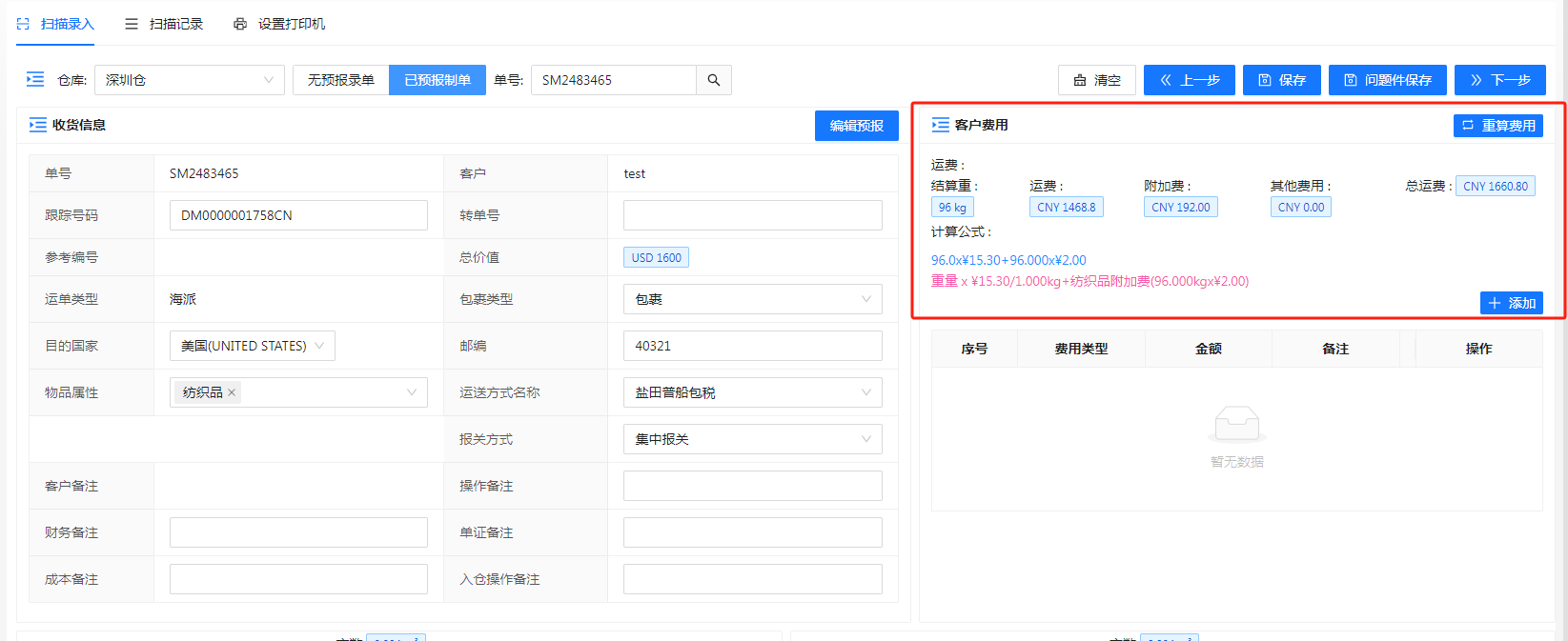
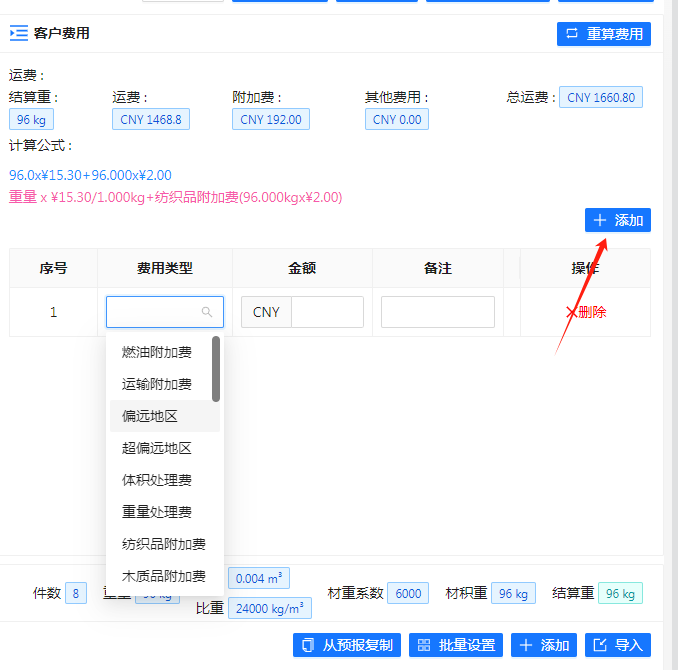
收货信息和费用录入完成后点击右上角保存,货件入仓成功。
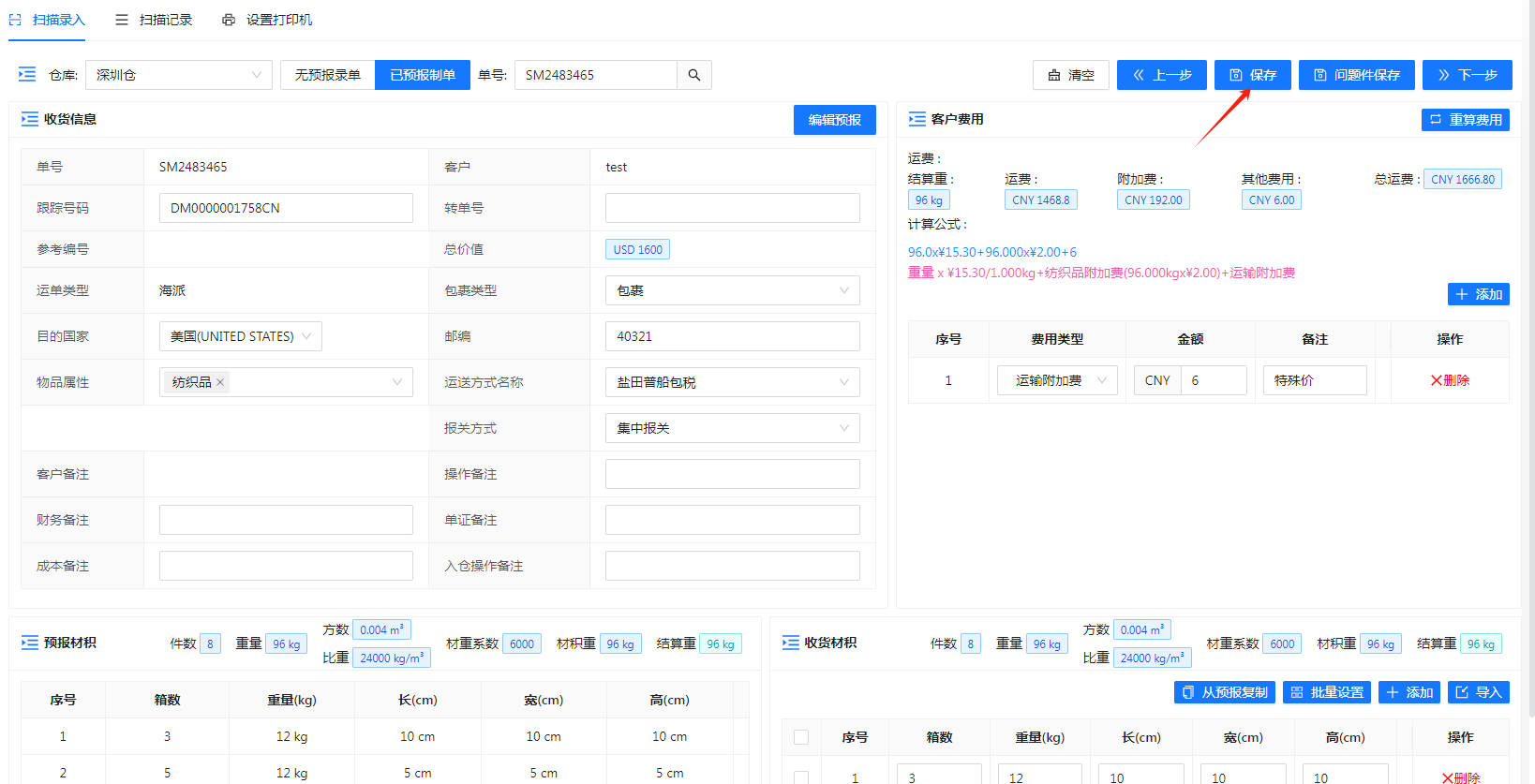
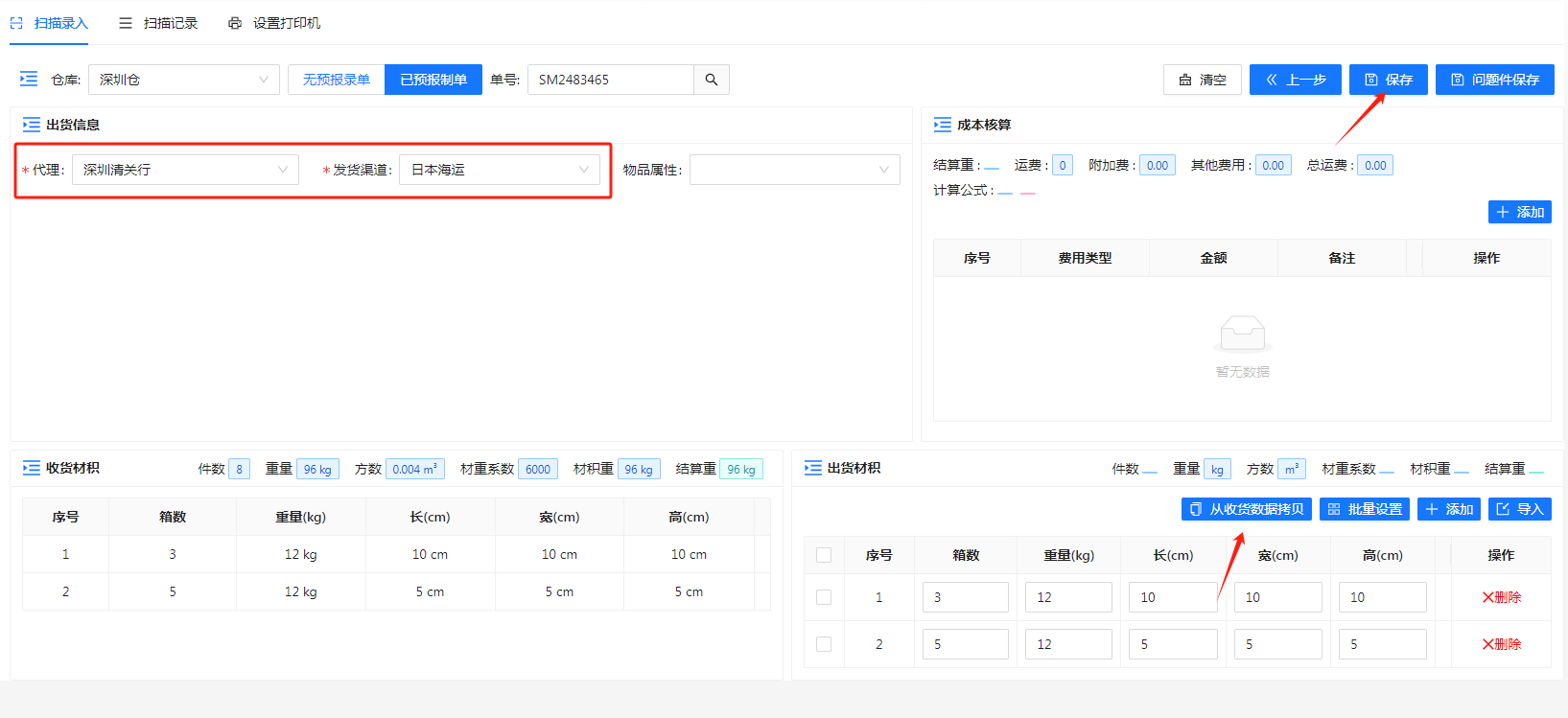
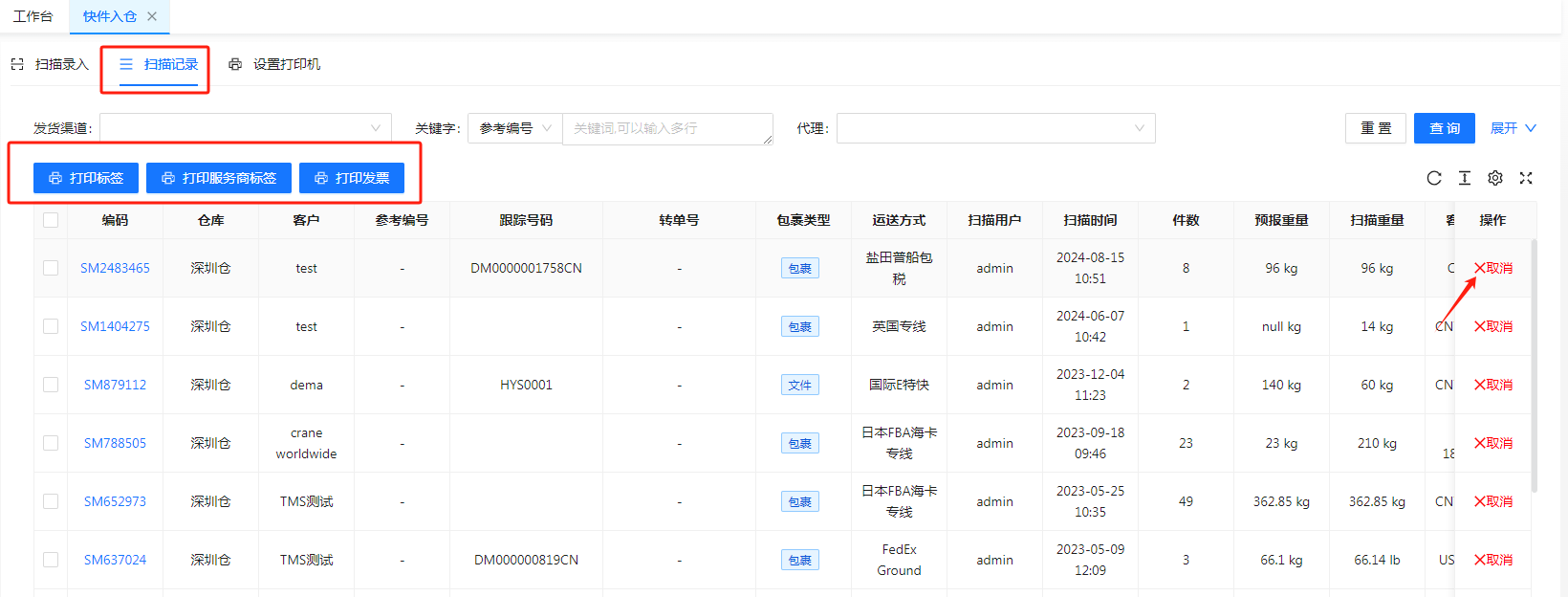
在扫描记录中查看已扫描入仓的运单,可选中下载标签,取消扫描
3、导入入仓
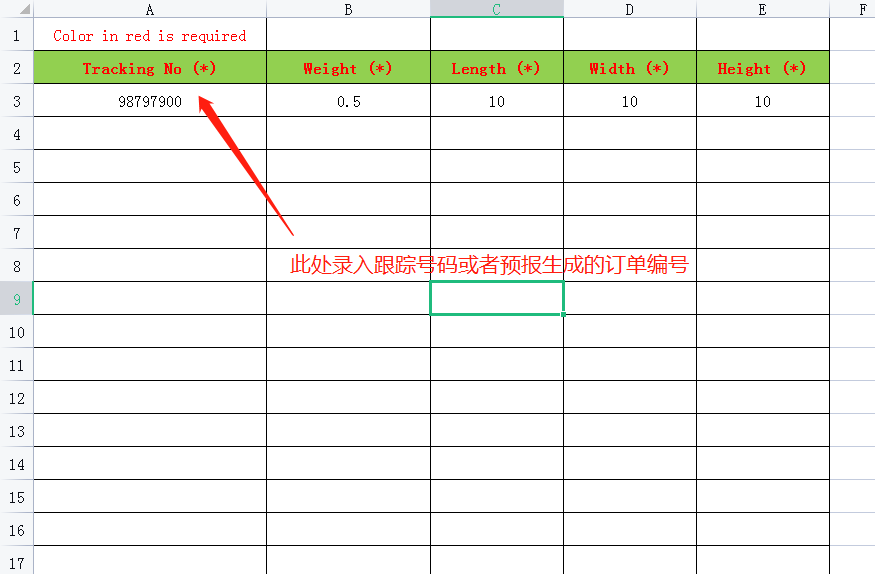
点击下载导入模板
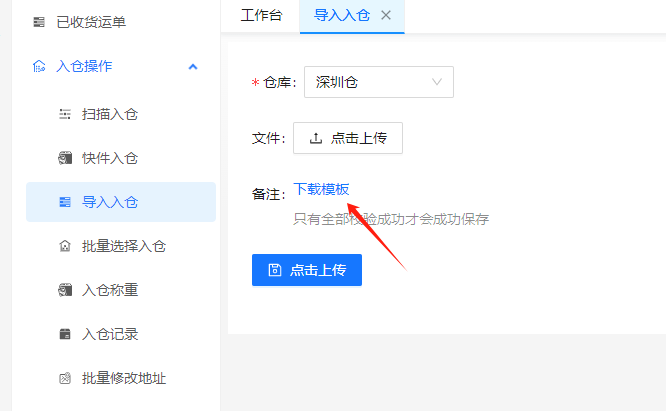
在模板中录录入跟踪号或者订单编号,以及货物的重量、体积信息保存后导入,单位默认为cm/kg
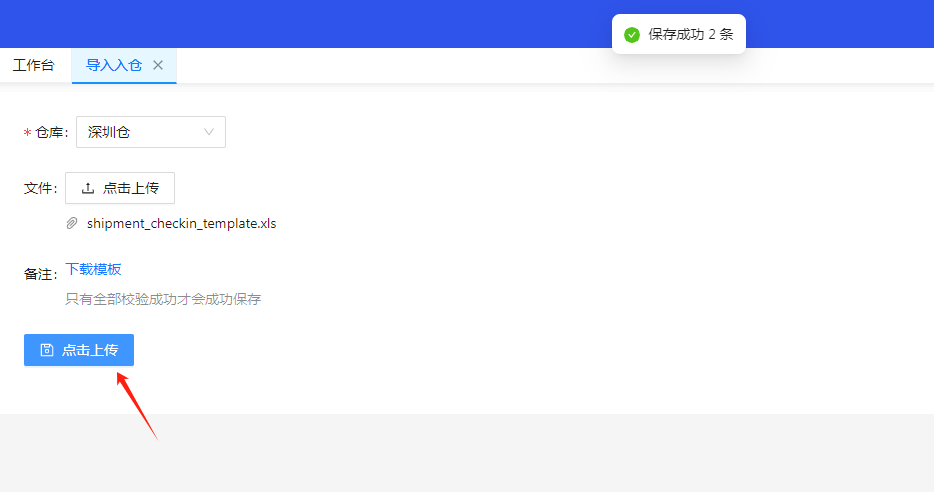
模板上传成功后,订单自动转入已收货状态
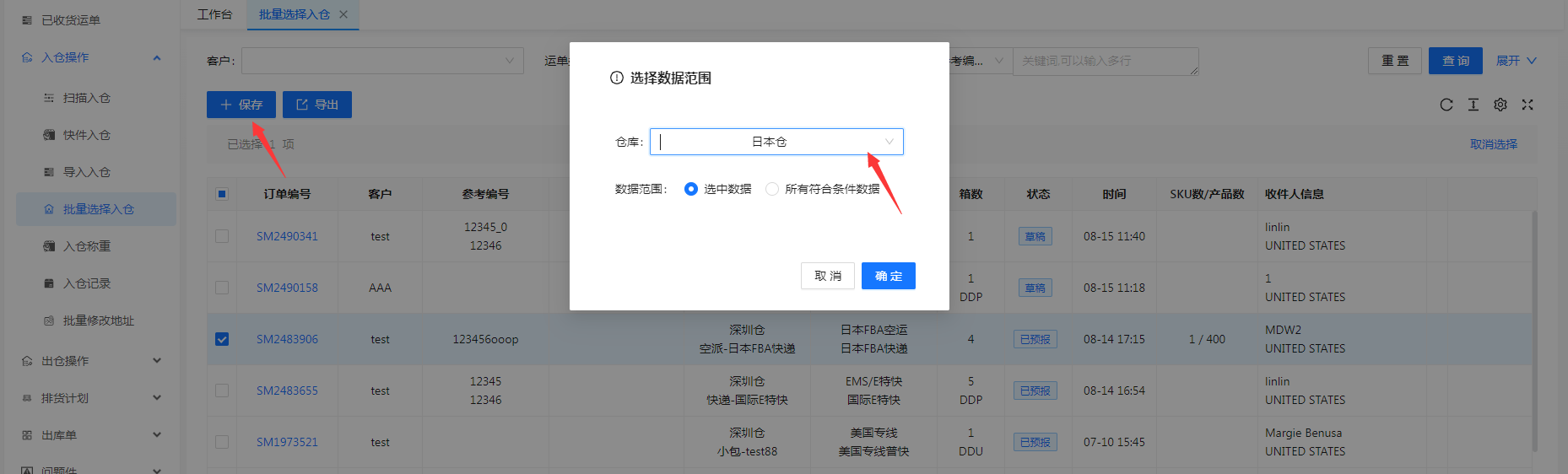
4、批量选择入仓
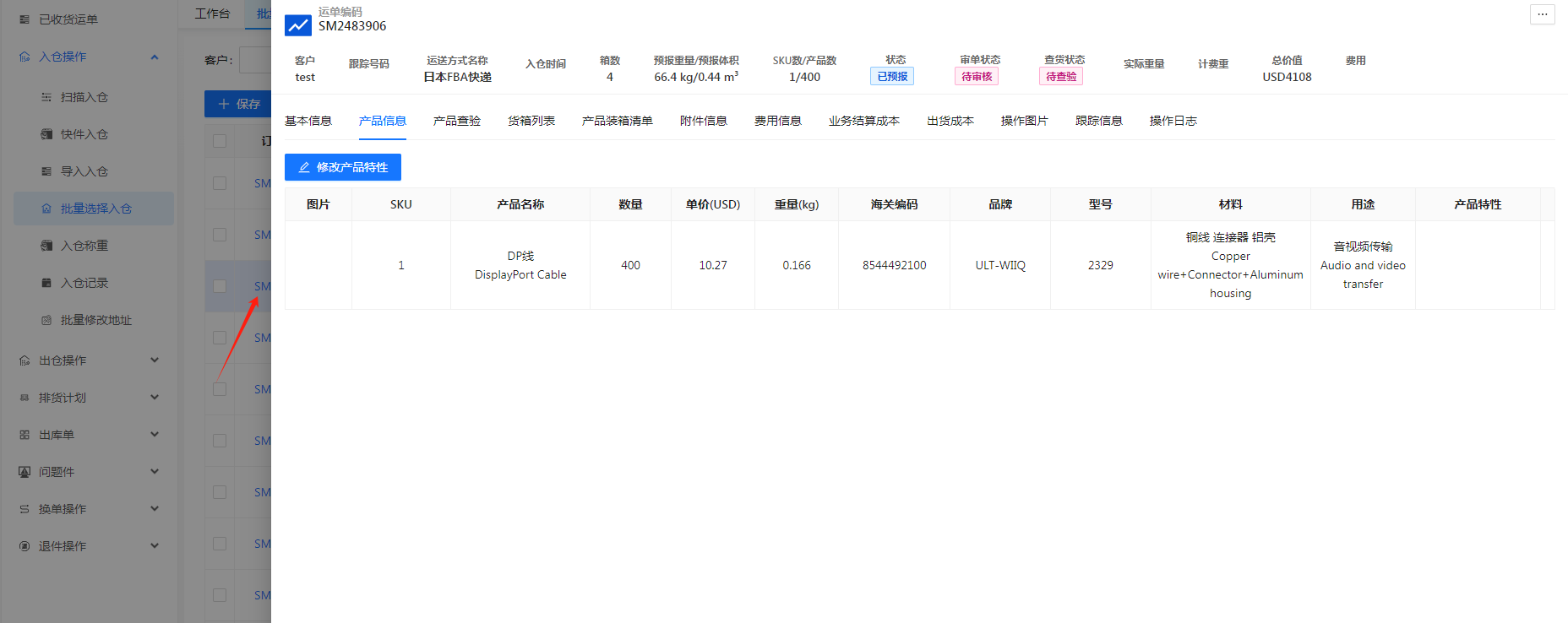
通过点击订单编码查询客户货物的预报信息
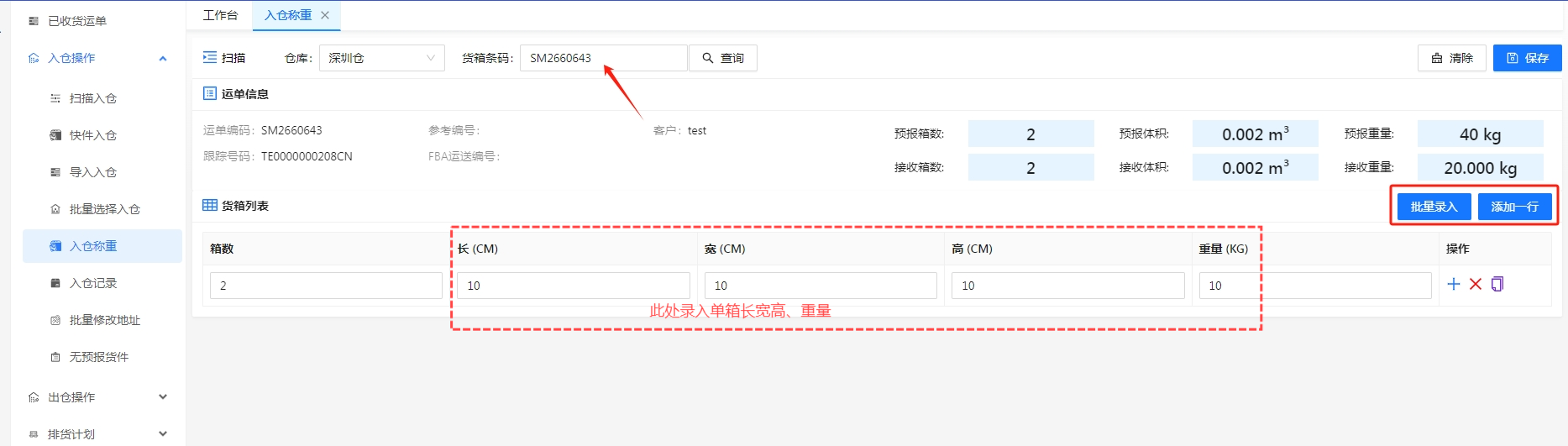
5.入仓称重
使用 入仓称重 录入实收货箱信息接收入仓
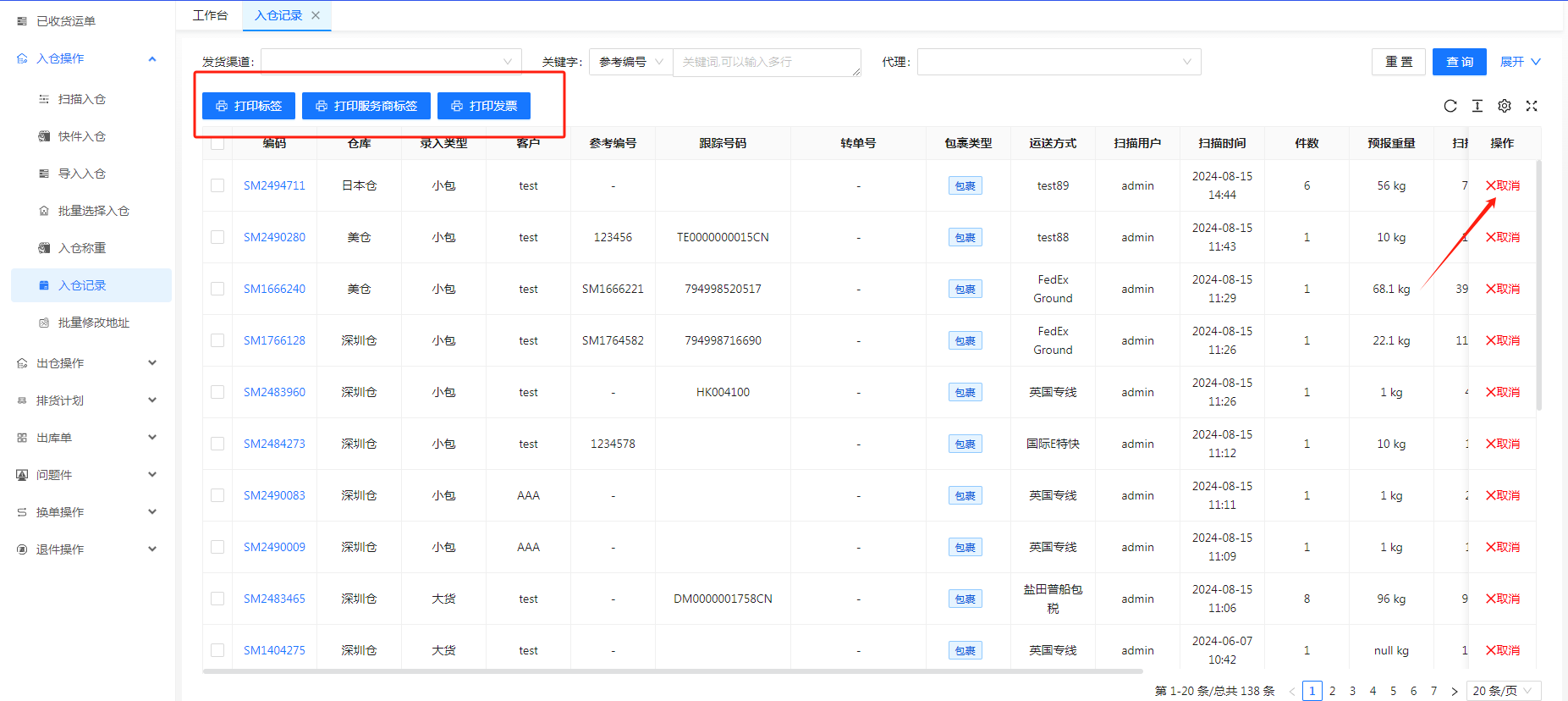
6.入仓记录
在入仓记录中可查看已入仓运单,点击打印标签或取消入仓操作
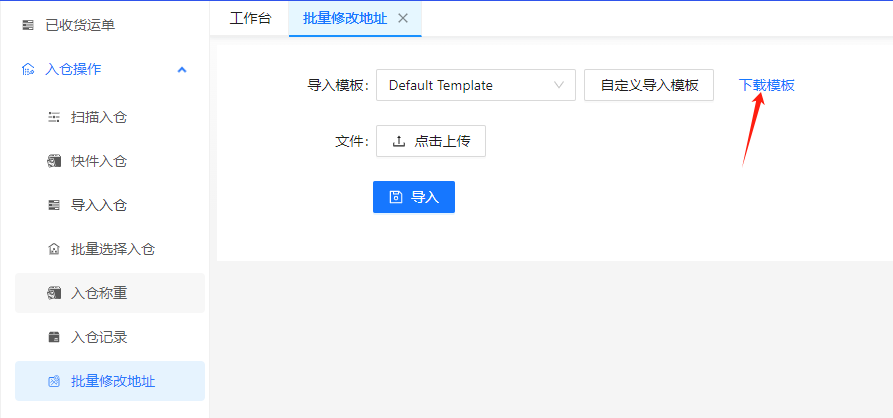
6.批量修改地址
点击下载模板或自定义导入模板,填写订单信息和地址信息后保存导入,批量修改订单地址

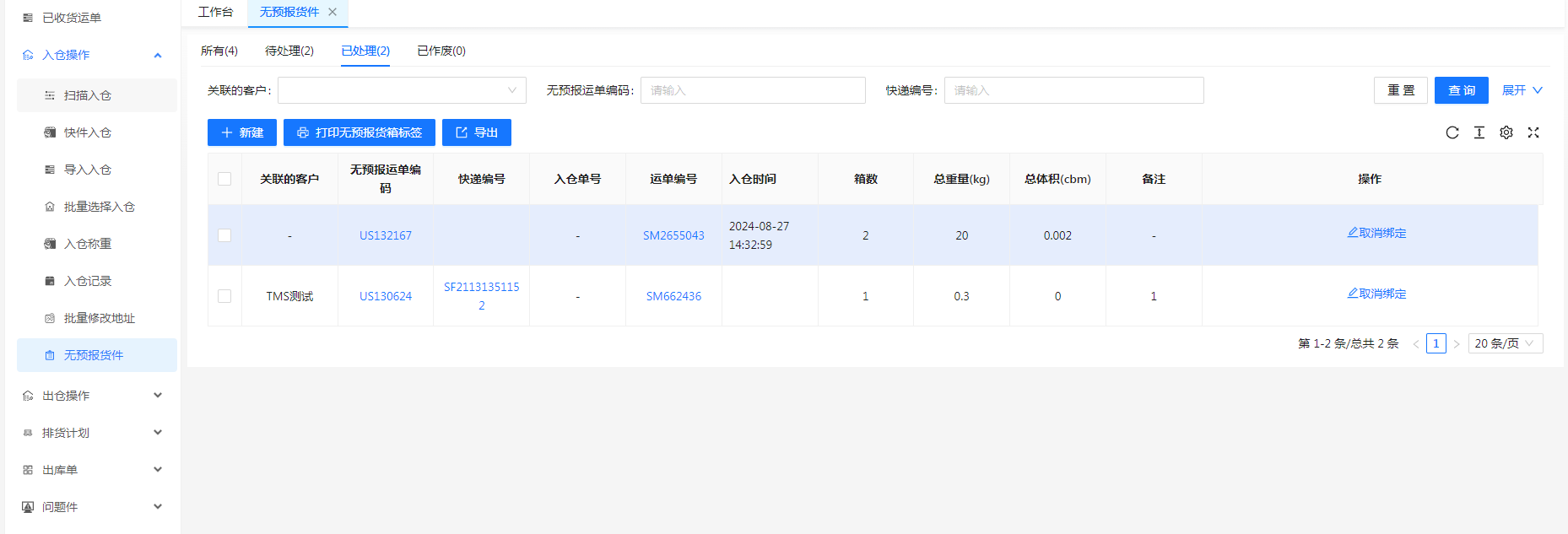
7.无预报货件
仓库收到无预报的货物可在系统新建无预报货件,录入相关入仓信息和实收货箱信息确定保存
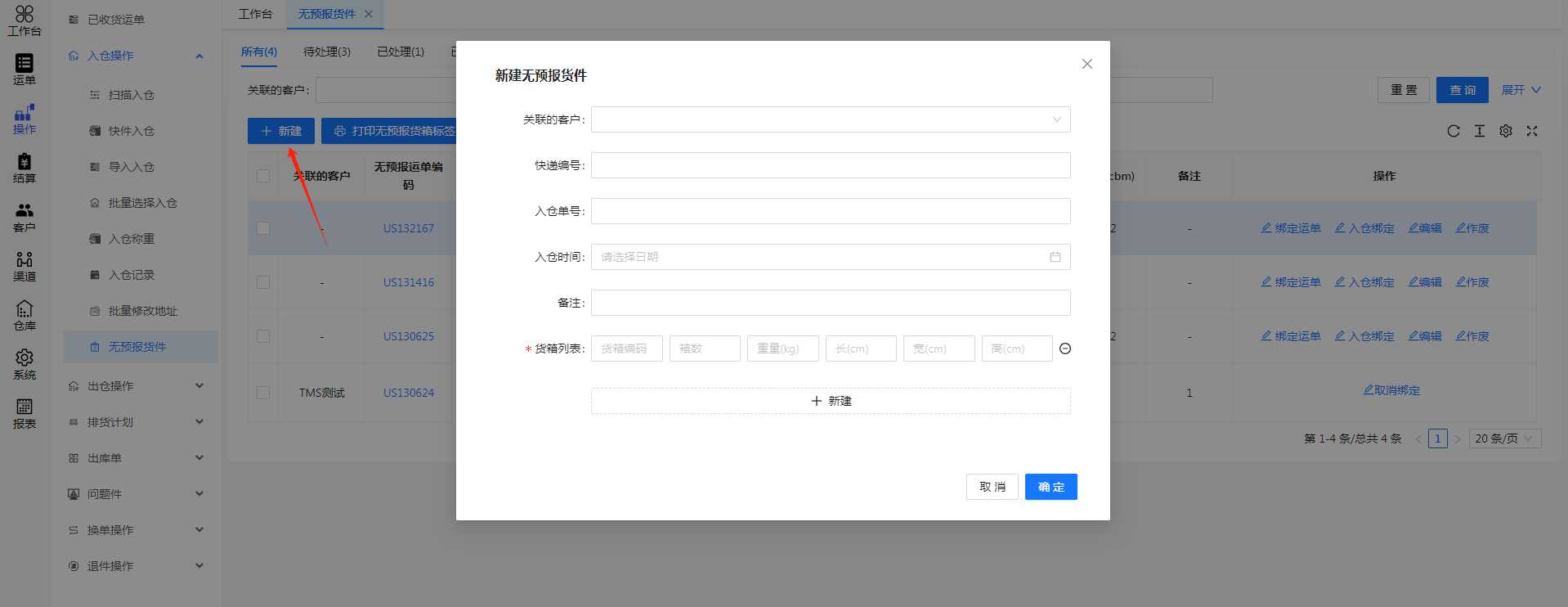
待客户创建运单预报后,点击绑定运单或入仓绑定将仓库收到的货物与客户预报绑定
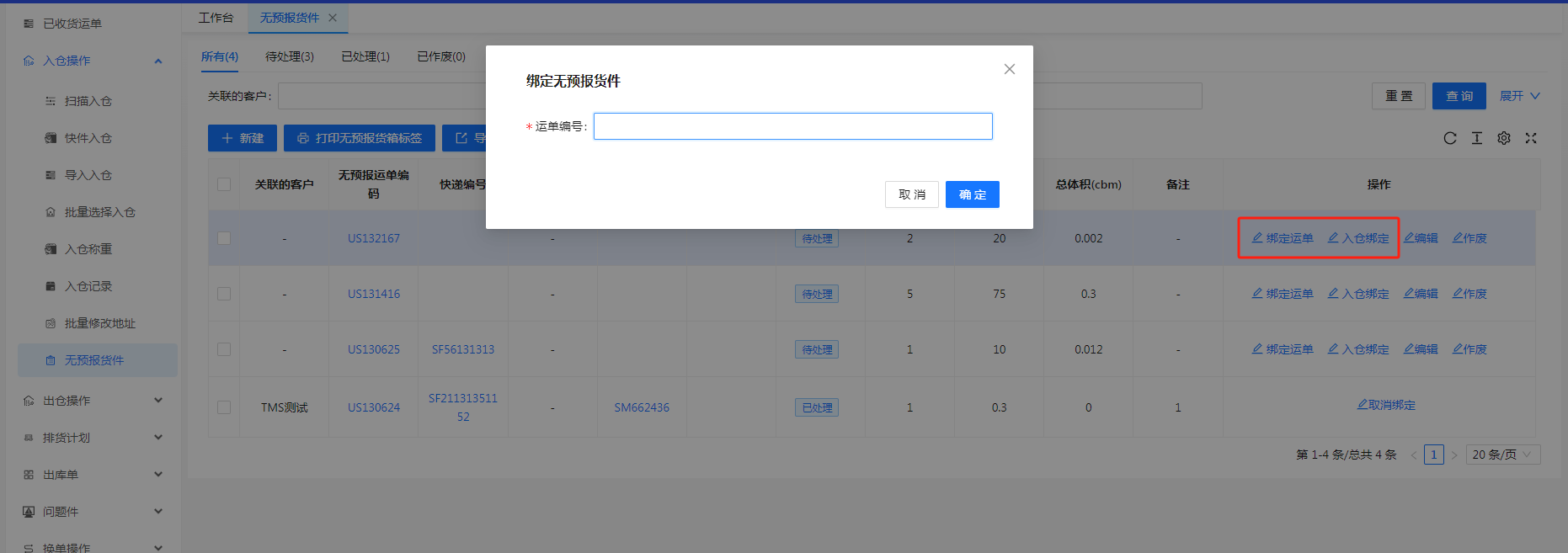
绑定后无预报货件单转入已处理状态,被绑定的运单转入已收货状态